Thursday, November 3, 2016

CWM itu apasih?

Hasil gambar untuk cwm
CWM atau ClockworkMod bisa disebut juga sebagai recovery mode (mode pemulihan) yg sudah dirubah sedemekian rupa dengan fitur seperti backup/restore, instalasi dan lain-lain yg tidak ada di recovery mode standar atau bawaan pabrik, karena sebenarnya walaupun Android kita masih  kondisi baru itu sudah memiliki recovery mode, hanya saja di recoveryClockworkMod ini memiliki fitur yang jauh lebih banyak sehingga memudahkan penggunanya untuk memodifikasi ponselnya tersebut. 

Ver dari CWM sendiri ada dua yakni Touch alias pengoperasiannya dengan disentuh, dan Non-Touch alias alias pengoperasiannya dengan menggunakan tombol hardware (tombol home, volume atas, volume bawah, dan tomblol power) untuk kendalinya.
Fungsi dan Fitur CWM / ClockworkMod Recovery
1. Untuk Menginstall Custom ROM
Ini adalah fitur yang sering dibutuhkan karena biasanya pengguna Android sering bosan dengan ROM bawaan sehingga ingin memasang ROM lain yang lebih bagus dari tampilan, performa, dll.

2. Untuk Root atau Install Update.zip
Root pada Android dapat menggunakan PC, tapi dengan adanya CWM Recovery ini kita bisa melakukan Root langsung dari hp tanpa menggunakan PC, tapi tidak semua jenis Android bisa melakukan root tanpa PC.

3. Nandroid Backup
Sesuai dengan namanya nandroid backup untuk membackup alias mencadangkan sistem ponsel, internal memori dan termasuk seluruh partisi dan menyimpannya ke dalam sdcard. Hasil backup berupa folder dengan nama sesuai tgl-bln-thn-jam saat melakukan backup. Jika kalian tidak mau kehilangan data pribadi anda, kalian dapat mencoba fitur ini.

4. Restore Data
Jika di fitur nomor 3 yaitu Backup = Mencadangkan data, di fitur ini adalah Restore = Memulihkan data. artinya untuk memulihkan/mengembalikasn data sesuai yang sudah kita Backup/cadangkan sebelumnya.

5. Fitur lainnya
Beberapa fitur yang bisa ditemukan di CWM.
Berikut fitur lain yang tersedia di CWM Recovery :
  1. Reboot system now
  2. Apply update from sdcard
  3. Wipe data/factory reset
  4. Wipe cache partition
  5. Install zip from sdcard
  6. Backup and Restore
  7. Backup Data data + dbdata + cache
  8. Restore ALL
  9. Advance Restore
  10. Mount/unmount untuk /system, /data, /cache, /sdcard atau /sd-ext
  11. Format untuk boot, system, data, cache, sdcard or sd-ext
  12. Mount USB storage
  13. Wipe Dalvik Cache
  14. Wipe Battery Stats
  15. Report Error
  16. Key Test
  17. Partition SD Card
  18. Fix Permissions
Nah itulan beberapa pengertian mengenai CWM, semoga ini dapat membantu kalian semua yang masih belum paham.


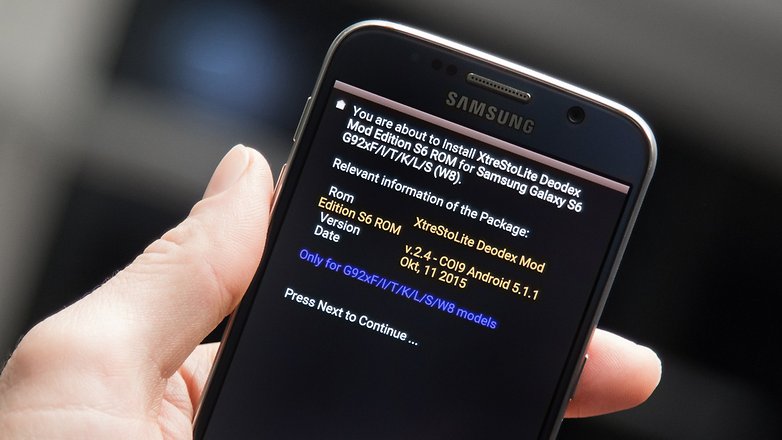
Hal Yang Mesti Kamu Pahami Sebelum Upgrade Versi Android

Hasil gambar untuk upgrade android
Halo sobat semuanya, nah saya mau memberi saran nih buat kalian yang pengen upgrade versi android tapi sebelum itu kamu mesti pahami istilah berikut ini sebelum melakukan upgrade versi hp android kesayangan kamu.
Upgrade versi android atau dalam kata lain pasang custom rom merupakan cara yang ampuh untuk meningkatkan versi android dan mengganti tampilan interface hp android kamu. Upgrade disini juga punya resiko (tentunya semua usaha selalu punya resiko, dan kita mesti tahu cara penanganannya) kenapa begitu? Untuk lebih jelasnya simak hal berikut ini :
1.     Upgrade itu apa ya?
Hasil gambar untuk upgrade android
Untuk lebih jelasnya baca disini
2.     Root itu ya?
Hasil gambar untuk root android
Untuk lebih jelasnya baca disini
3.     CWM itu apasih?
Hasil gambar untuk cwm android
Untuk lebih jelasnya baca disini
4.     Custom Rom itu apasih?
Hasil gambar untuk custom rom
Untuk lebih jelasnya baca disini
5.     Cara upgrade androidnya gimana?
Hasil gambar untuk upgrade android
Untuk lebih jelasnya baca disini
Dan tentunya kalian sudah baca postingan saya Hal Yang HarusDipertimbangkan Sebelum Instal Custom Rom, jika belum simak hal tersebut


Root itu apasih?

Root itu apasih?
 Hasil gambar untuk root android
ROOT adalah suatu system account yang memiliki kekuasaan absolut untuk mengakses dan mengeksekusi semua file, command, system, dalam sistem operasi berbasis linux. Intinya, root ini punya akses tanpa batas yang bisa mengubah, menghapus, menambah, bahkan merusak semua yang ada didalam sistem handphone. Jadi ngeroot intinya dapat diartikan sebagai kekuasaan bagi sang pemilik terhadap hpnya.
Manfaat rooting :
1. Akses yang tak terbatas terhadap system Android
2. Instalasi aplikasi di memory card dan install aplikasi yang butuh root pastinya
3. Un-install aplikasi-aplikasi bawaan vendor
4. Backup App+System
5. Instalasi ROM custom
6. Akses terhadap file-file sistem Android secara penuh
7. Overclock processor yang secara keseluruhan meningkatkan performa (tapi membuat konsumsi baterai jadi lebih boros).
Kekurangannya :
Bisa ngilangin garansi handphone
Kelebihannya

1. Dapat Menginstall Aplikasi yang Membutuhkan Akses Root. Contohnya : App2sd, Titanium backup, link2sd and many more... :)
2. Dapat menginstall Custom Rom

Cara Mempercepat Download Dengan IDM

Cara Mempercepat Download Dengan IDM
Hasil gambar untuk idm
IDM (Internet Download Manager) adalah sebuah download manager yang paling sering digunakan dalam hal unduh mengunduh. Dengan IDM, Anda dapat mengunduh berbagai jenis berkas seperti game, lagu, video, dan lainnya serta menyimpannya pada komputer Anda. IDM juga merupakan download manager tercepat sehingga menjadikannya sebagai aplikasi pengunduh tercepat dan paling banyak dipakai.
 Cara mempercepat download IDM sesungguhnya sangat mudah, terlebih pihak IDM sendiri secara rutin melakukan pembaruan (update). Tiap update makin meningkat performanya.
Langsung dimulai saja :

Cara mempercepat download IDM

1.    Pengaturan pada IDM

a)    Pertama, buka IDM di komputer Anda.
b)    Pilih menu Option.
c)    Pada Connection atau Speed. kemudian pilih Other dan Default max. conn number Anda ganti menjadi 16. Nah, di sini perlu diperhatikan jika Anda memiliki kecepatan Internet yang sangat cepat hingga 1-2 MB per detik, maka ganti menjadi32. Sebaliknya, bila hanya sebatas KB per detik ganti saja menjadi 16.
d)    Simpan.

2.  Cara kedua

a)     Pilih menu Download.
b)     Klik Speed Limiter/ Pembatas Kecepatan - pilih ON/ Hidupkan.
c)     Lalu klik Pengaturan di bawahnya.
d)     Isi dengan 2000.
e)     Simpan.

3. Pengaturan pada Registry Editor

a)    Klik Start menu dan ketikkan "Run" pada kotak pencarian.
b)    Setelah itu, pada dialog yang muncul masukkan kata kunci 'regedit' tanpa tanda petik lalu pilih tombol OK.
c)    Pilih HKey_Current_User > Software > Internet Download Manager >Connection Speed > double klik pada mouse lalu pilih Decimal kemudian isikan dengan 999999 lalu klik OK.
d)    Selesai.
e)    Catatan: Dalam beberapa kasus, cara mempercepat IDM di atas justru tidak berefek atau tidak ditemukan Connection Speed. Bila demikian, Anda dapat melewati langkah ini.

Tuesday, November 1, 2016

Tips Merawat Baterai Laptop Agar Awet dengan baik dan benar

Tips Merawat Baterai Laptop Agar Awet dengan baik dan benar
 Hasil gambar untuk baterai laptop png
Salah satu komponen dari laptop yang paling penting adalah ada pada baterainya. Baterai memang sangat dibutuhkan bagi mereka yang punya mobilitas tinggi, semisal untuk nugas, browsing sambil cari wifi gratisan, ataupun bermain game. Baterai juga punya usia masa pakai, umumnya masa pakai baterai laptop kebanyakan berkisar 2 sampai 4 tahun. Oke langsung saja disimak :

Kesalahan yang sering dilakukan saat pemakaian baterai
a)    Penggunaan laptop secara berlebihan. Laptop tidak didesign untuk kebutuhan yang berat dalam jangka waktu lama seperti untuk kebutuhan grafis, editing, ataupun bermain game, sehingga apabila kita menggunakan laptop untuk kebutuhan – kebutuhan yang membutuhkan resource besar seperti tadi, maka akan menyebabkan konsumsi daya menjadi tinggi.
b)    Jangan membiarkan daya baterai hingga 0%. Menggunakan laptop hingga baterai kosong dapat meningkatkan wear level pada baterai, dan juga dapat memperpendek umur dari laptop itu sendiri karena komponen – komponen yang tadi bekerja saat laptop digunakan, tiba –tiba mati karena kehabisan daya dari baterai.
c)    Cabut charger ketika daya sudah 100%. Membiarkan laptop terus di charger dalam kondisi baterai 100% juga tidak baik dampaknya terhadap baterai, karena dapat mengurangi umur baterai.

Tips Agar Baterai Laptop Tahan Lama
  1. Jangan meletakkan laptop diatas tempat yang sirkulasi udaranya buruk, misal diatas kasur, ataupun bantal. Hal tersebut dapat menyebabkan baterai laptop menjadi overheat.
  2. Charger laptop dalam keadaan mati, hingga baterai penuh.
  3. Gunakan stabilizer untuk menjaga agar tegangan listrik yang masuk ke baterai stabil, hal ini dapat membantu menghindarkan dari tengangan listrik yang naik turun, yang dapat berpengaruh terhadap kinerja baterai.
  4. Jangan membirkan daya baterai hingga 0%, jika baterai sudah limit segera charge.
  5. Lakukan fully discharged secara teratur, dan juga jangan terlalu sering, semisal sebulan sekali.
  6. Check terus tingkat wear level baterai kita, gunakan software HW Monitor buat mengecek tingkat wear level yang ada dilaptop.


Tips Mencegah Mata Rusak Akibat Terlalu Lama Di Depan Komputer

Tips Mencegah Mata Rusak Akibat Terlalu Lama Di Depan Komputer
Hasil gambar untuk terlalu lama didepan monitor

Berada di depan komputer atau Android selama berjam-jam tentunya bisa membuat mata menjadi lelah. Hal ini dikarenakan intensitas dan radiasi dari komputer, sehingga mata menjadi lelah dan akhirnya pusing.pada saat ini hampir seluruh lapisan masyarakat mengenal apa itu computer bahkan anak anak sekalipun sudah sejak dini sudah diperkenalkan dengan komputer. Tanpa disadari bekerja dengan komputer ternyata membawa dampak yang kurang menyehatkan bagi kesehatan mata kita, untuk mencegah hal tersebut berikut tips menjaga mata dari cahaya layar komputer ataupun Gadget.
Berikut ini adalah Tips dan Cara Pencegahan nya ; 

1.Tips mencegah mata rusak yang pertama coba pasang filter pada monitor komputer anda. Filter ini berfungsi untuk menahan radiasi agar tidak sampai ke mata. Biasanya dalam bentuk kaca/plastik.

2.Tips mencegah mata rusak yang kedua yaitu pilihlah monitor yang berbentuk lcd/plasma. Karena monitor ini dipercaya lebih baik daripada monitor yang model lama.jika anda punya cukup uang,bisa membeli vga yang bagus agar warna monitor tidak melelahkan mata.
   
 
3.Jagalah jarak mata anda dengan monitor komputer tips mencegah mata rusak. Idealnya jarak mata ke komputer adalah 30 cm.
   
 
4.Posisi monitor sejajar dengan mata anda. Jangan terlalu rendah dan jangan terlalu tinggi, jangan juga menggunakan laptop atau komputer sambil tidur-tiduran. Usahakan saat anda melihat komputer rasanya enak dan nyaman
   
 
5.Atur warna pada layar monitor sehingga enak dipandang mata.

    
6.Sesering mungkin kedipkan mata.karena dengan kita mengedipkan mata,akan merangsang kelenjar airmata untuk mengeluarkan air mata yang berfungsi membuat mata menjadi basah dan lembab.jika anda jarang mengedipkan mata,maka mata akan menjadi kering.jika dipaksakan terus mata akan menjadi sakit dan akhirnya memerah.
  
 
7.Anda bisa membeli semacam kacamata yang bisa anda pakai pada saat menggunakan computer. Kacamata berfungsi untuk meredam pantulan cahaya yg masuk ke mata dari komputer merupakan tips mencegah mata rusak.


9.Perhatikan cahaya disekitar ruangan tempat anda saat menggunakan komputer. Usahakan ruangan cukup pasokan cahaya. Jangan menggunakan komputer di ruangan yang gelap(tidak cukup cahaya).


10.Setelah penggunaan komputer dalam jangka waktu yang lama,istirahatkan mata minimal 15 menit.

11.Perbanyak konsumsi makanan yang mengandung vitamin a seperti wortel merupakan tips mencegah mata rusak .

12. Di sela-sela kesibukan kerja Anda, sempatkan waktu 15 menit untuk kebaikan mata anda

13.Jika mata benar-benar terasa lelah atau kering, Anda bisa melakukan pijatan kecil untuk membuatnya rileks.

14. Kedipkanlah mata setiap 10 sampai 15 detik sekali. Cara ini juga dapat membuat penglihatan menjadi lebih tajam.

15. Atur jauh mata dengan komputer sekitar 50 - 70 cm jaraknya. Perhatikan pula agar pencahayaan tidak terlalu terang atau redup.

17.  Pastikan jika apa yang Anda konsumsi mengandung cukup vitamin A, C, dan E serta B compleks dan zink agar kesehatan mata tetap terjaga. Bila perlu, konsumsi pula suplemen tambahan jika ingin meningkatkan dan memperbaiki kualitas penglihatan.
 

Hal Yang Harus Dipertimbangkan Sebelum Instal Custom Rom / Ganti Versi Android

Hal Yang Harus Dipertimbangkan Sebelum Instal Custom Rom / Ganti Versi Android
Hasil gambar untuk custom rom

Apakah kalian mau merubah versi android hp kalian ataupun mengupgradenya ? Akan tetapi anda harus mempertimbangkan beberapa hal berikut sebagai refrensi anda apakah sudah siap untuk melakukan tahapan pasang custom rom, dan yang lebih utamanya jika terjadi masalah apakah anda sudah siap untuk melakukan troubleshoting?. Simak penjelasan berikut sebagai refrensi anda :

1. Cek kondisi garansi. Dikarenakan dalam tahapan pemasangan custom rom akan menghapus garansi yang diberikan oleh toko, anda mesti mempertimbangkannya

2. Cek keadaan semua tombol. Jika ada salah satu tombol tidak berfungsi misalkan saja tombol volume, maka anda tidak akan bisa melakukan proses sebelum anda memperbaikinya

3. Pastikan kondisi baterai baik. Pastikan kondisi baterai anda dalam keadaan baik artinya tidak boros jika iya nanti saat proses pemasangan tiba-tiba mati, dan anda akan mengalami resiko

4. Lepaskan sim card. Jika anda punya kontak di kartu sim sebaiknya anda lepaskan, atau anda bisa membackup kontak anda ke dalam memory card

5. Punya komputer atau laptop. Ini sangat penting jika anda tidak punya anda bisa meminjam diteman, kenapa mesti pakai laptop karena kita tidak tahu sewaktu-waktu kegagalan akan tiba saat upgrade


6. Jangan sembarangan download custom rom. Banyak beberapa custom rom yang tidak bisa dipasang dikarenakan tidak support dengan HH milik anda

7. Pahami dengan seksama dan teliti cara pemsangan custom rom

8. Tanyakan ke orang yang lebih mengenal dengan custom rom atau anda bisa bertanya kebeberapa forum ataupun group di FB.

 Nah itulah sedikit pengalaman saya tentang pemasangan custom rom di beberapa hp, jadi jika anda baru memulai untuk pemasangan anda harus siap melakukan troubleshot karena kesalahan yang diperbuat.


Tips Menghemat Baterai HP Agar Awet dan Tahan Lama

Tips Menghemat Baterai HP Agar Awet dan Tahan Lama
Hasil gambar untuk baterai hp png

Baterai adalah sumber pokok dari sebuah perangkat yang digunakan, jika anda memiliki sebuah permasalahan akan baterai anda anda mesti melakukan beberapa hal berikut ini jika anda ingin baterai anda tetap hemat.

Kalau baterai sudah soak atau rusak, tidak tahan lama dan harus sering kali mengisi ulang. Yang paling umum baterai rusak nampak menggelembung, jika punya duit sih gak masalah, tinggal beli yang baru sudah aman dan terkendali.
Namun sesuai dengan pepatah “LEBIH BAIK MENCEGAH DARI PADA MENGOBATI” dalam hal ini kita mengetahui cara yang efisien agar baterai gadget awet.
Langsung aja disimak hal berikut ini dengan baik dan diterapkan diantaranya :
1.    Cash baterei sekitar 2 hingga 5 jam
2.    Jangan menggunakan aplikasi/game saat pengisian daya berlangsung.
3.    Hidupkan mode Airplane jika pengisian daya saat gadget dalam kadaan menyala
4.    Matikan paket data jika pengisian daya saat gadget dalam keadaan menyala
5.    Cash baterai dalam keadaan mati
6.    Jangan sembarangan memsangan aplikasi penghemat baterai yang banyak, instal secukupnya saja
7.    Hindari mengecas dari laptop ataupun komputer, dikarenakan akan berakibat pada mesin di hp anda

 Agar baterai tahan lama, nyalakan aplikasi sesuai dengan kebutuhan. Kalau tidak Faceebookan atau online matikan saja paket data nya dan juga fitur GPS nya.


Wednesday, August 24, 2016

Cara Memblokir Iklan di Browser dengan Plugin AdBlock Plus

Cara Memblokir Iklan di Browser dengan Plugin AdBlock Plus


Selamat malam sobat kali ini saya akan membagikan Cara untuk Memblokir Iklan yang mengganggu pad browser dengan AdBlock Plus, Langsung saja disimak caranya...


Image result for adblockplus


Add Ons ini juga juga bisa di tambahkan di Chrome, Mozilla, dll.

Lalu bagaimana cara memblokir iklan dengan Adblock Plus?


1. Pertama buka www.adblockplus.org

2. Situs tersebut otomatis akan mendeteksi browser apa yang sedang sobat gunakan, di sini saya menggunakan browser Firefox sebagai contoh.

3. Setelah ke alamat tersebut klik tombol Install for Firefox jika anda menggunakan browser Firefox.

4. Tunggu beberapa saat selagi browser mengunduh Add Ons Adblock Plus.

5. Akan ada jendela konfirmasi penginstallan Add Ons, pilih Install Now.

6. Setelah sobat mengklik Install Now, otomatis browser akan membuka tab baru dengan halaman yang berjudul Adblock Plus has been installed.

Gimana sobat coba iklan yang seperti saat mau klik link download tidak beralih ke situs lainkan? Jangan lupa like dan share ya guys...

Tuesday, July 5, 2016

Cara aktivasi Winrar


Cara aktivasi Winrar

Hasil gambar untuk winrar png
Gimana kesal tidak dengan winrar yang selalu minta aktivasi? (tentu kesal banget) apalagi pas mau ekstrak file, tapi jangan khawatir dengan hal tersebut karena di izzuljalal.blogspot.com akan membagikan trik untuk mengaktivasi winrar kawan-kawan yang sudah kadaluarsa (kaya jajan aja).

Persiapannya download bahannya di bawah ini :

-Rarregkey-izzuljalal.blogspot.com
-Winrar (jika belum punya download)

Ikuti langkahnya di bawah ini dengan teliti dan benar :

1. Coba lihat apakah winrar kalian belum teraktivasi atau sudah (yang bertuliskan "evaluation copy" itu menandakan winrar anda belum diaktivasi)

Photo:

2. Ekstrak file yang telah di download, caranya klik kanan, lalu ekstrak to "nama file"
Photo:


3. Masukkan password rarnya = ijung_akrom_tkj

Photo:

4. Copy file "rarregkey" ke "Local disk C/Program Files(x86)/WinRAR", paste di situ

Photo:

5. Pilih continue
Photo:


6. Selamat Winrar kamu telah teraktivasi, bisa di lihat pada bagian yang bertuliskan "evaluation copy" itu sudah tidak ada lagi :-)

Photo:

Jangan lupa like & share ilmu ini kepada teman-temanmu yang kudet (hargai sesama) :-)

Bagai mana caranya download aplikasi dari playstore lewat PC?

Bagai mana caranya download aplikasi dari playstore lewat PC?

Langkah 1 – Buka Google Play Store https://play.google.com/store untuk mencari aplikasi maupun game yang ingin kamu download.
Langkah 2 – Copy link address dari aplikasi tersebut (bertanda kuning seperti gambar diatas)
Langkah 3 – Paste link tersebut di situs http://apps.evozi.com/apk-downloader , Lihat gambar dibawah ini :

Langkah 5 – Klik “Generate Download Link”
Langkah 6 – Setelah itu klik tombol download yang berwarna hijau untuk mendownload aplikasi anda.
Begitu mudah bukan download aplikasi android di play store dari Pc ? semua bisa dilakukan asal kita mau berusaha. Sekian dulu tutorial untuk para pengguna smartphone android. Semoga bermanfaat

Sunday, July 3, 2016

Apa yang dilakukan setelah install ulang

Apa yang harus di lakukan setelah install ulang?

Hasil gambar untuk install ulang png
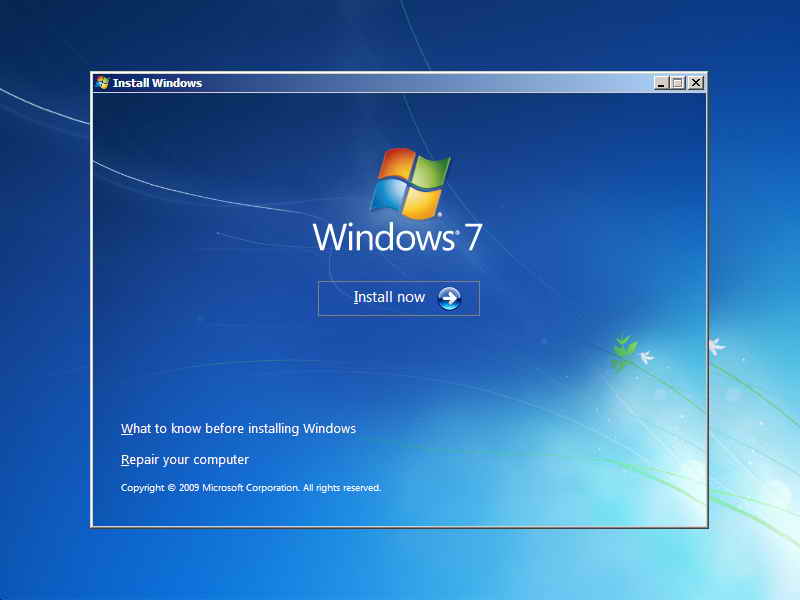
Nah bagi kawan-kawan semua yang kebingungan tentang setelah install pc apa sih yang harus di kerjakan? Tapi jangan khawatir,
saya di sini akan membagikan apa saja yang harus anda lakukan setelah menginstall pc.

1. Mengaktivkan windows


Kalian bisa mengaktivkan pc kalian dengan software berikut karena, karena kalau belum aktiv hak-hak akses kalian terhadap komputer kalian akan di batasi.
  • Winloader (untuk aktivasi windows 7)
  • R4U KJ Permanent Activator 2013 (untuk aktivasi windows 7)
  • KmsPico (untuk aktvias windows 8 & 10)

2. Install driver


Nah driver itu sendiri adalah komponen yang bertugas menjalankan sebuah sistem operasi, kalau tidak ada driver maka anda tidak tersambung ke internet (karena belum terinstallnya driver Wifi/Wireles). Saran pertama saya kalian unduh driver khusus buat versi pc kalian, downloadnya menggunakan modem ya karena belum terinstall driver wlan--nya, saya juga menyarankan kepada kawan-kawan unduh menginstall driver dari kaset driver yang diberikan oleh toko tempat kawan-kawan membeli sebuah Laptop, atau kalian bisa juga menginstall driver melalui Device Manager (baca cara install driver melalui DM), dan saran terakhir kalian bisa mengunduh DriverPack (10 Gb-an) langsung lengkap untuk semua pc.

3. Install beberapa software penting


Kalian harus menginstall beberapa yang harus dibutuhkan sebuah komputer, tanpa aplikasi tersebut komputer kalian tidak akan berjalan dengan baik (seperti patah kaki), nah inilah dia beberapa aplikasi yang harus di install :
  • Browser
Kalian bisa menginstall Mozilla firefox, Google chrome, atau juga safari
  • Video player
Kalian bisa memilih beberapa aplikasinya Gomplayer, Kmplayer, Vlc, dkk. Tapi saya lebih suka memakai Gom, karena mampu menangani video resolusi 1080pal
  • Musik player
Aplikasi ini untuk mendengarkan lagu-lagu, di antaranya Gomaudio
  • Ms office
Tanpa aplikasi kalian tidak akan pernah bisa mengetik atapun membaca sebuah dokumen, maka dari itu download software tersebut
  • Antivirus
Tanpa aplikasi ini laptop kalian mungkin/bisa jadi terkena virus. Walaupun di Windows memiliki sebuah antivirus bawaan, tapi itu tidak cukup kuat untuk menangani beberapa virus